Descubre todo lo que se sabe del Redmi Note 16 Pro: batería de 10.000 mAh, cámara de 200 MP, carga rápida, pantalla...
Cómo configurar Amazon Alexa paso a paso 2025: Echo Dot, Pop y Show | El Ocio Virtual
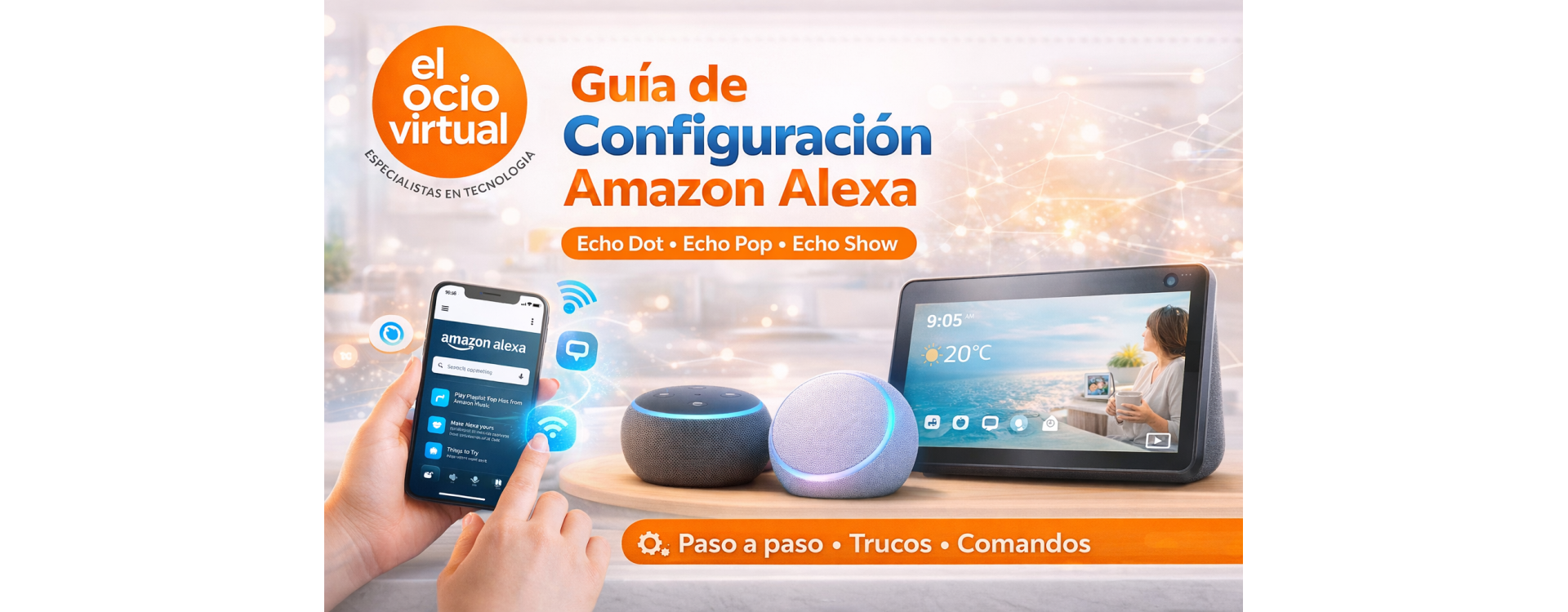
Guía completa de configuración de Amazon Alexa: Echo Dot, Echo Pop y Echo Show
Si acabas de comprar un Amazon Echo y no sabes por dónde empezar, aquí tienes todo lo que necesitas: configuración paso a paso, trucos, comandos y solución a los problemas más comunes. Sin tecnicismos, directo y claro.
⚡ Lo que vas a conseguir con esta guía
- Configuración completa desde cero: app, WiFi, cuenta Amazon y primer encendido en menos de 10 minutos.
- Perfil de Voz personalizado: Alexa te reconocerá a ti y a cada miembro del hogar por separado.
- Control domótico: conecta bombillas, enchufes y termostatos y contrólalo todo por voz.
- Comandos imprescindibles: música, temporizadores, listas de compra, llamadas y mucho más.
- Solución de problemas: los errores más comunes y cómo resolverlos en segundos.
🧰 Qué necesitas antes de empezar
- El dispositivo Echo enchufado a la corriente eléctrica.
- Smartphone con la app Amazon Alexa instalada (Android o iOS, gratuita).
- Cuenta Amazon activa o crearla gratis durante el proceso.
- Contraseña del WiFi de casa a mano.
- Colocación del Echo al menos a 20 cm de paredes o ventanas para mejor captación de voz.
1️⃣ Enciende el Amazon Echo
Conecta el cable de alimentación en la ranura trasera del Echo y enchúfalo a la corriente. El dispositivo emitirá un sonido de inicio y el anillo de luz se pondrá de color naranja, indicando que está listo para configurarse.
| Color del anillo | Qué significa |
|---|---|
| 🟠 Naranja girando | Modo configuración — listo para vincular con la app |
| 🔵 Azul pulsando | Alexa está procesando tu petición |
| ⚪ Blanco fijo | Configurado y listo para usar |
| 🔴 Rojo fijo | Micrófono desactivado manualmente |
| 🟡 Amarillo pulsando | Tienes un mensaje o notificación pendiente |
💡 Truco El Ocio Virtual: Si el anillo no se pone naranja al encender, mantén pulsado el botón de acción (el punto en la parte superior) durante 5 segundos hasta escuchar el sonido de reinicio.
2️⃣ Descarga e instala la app Amazon Alexa
En tu móvil, ve a la App Store (iPhone) o Google Play (Android) y busca "Amazon Alexa". Instala la aplicación oficial con el icono azul y ábrela.
- Inicia sesión con tu cuenta Amazon habitual.
- Si no tienes cuenta, pulsa "Crear una nueva cuenta Amazon" y sigue los pasos (es gratuito).
- Acepta los permisos que solicite la app (ubicación, contactos, notificaciones) para aprovechar todas las funciones.
💡 Truco El Ocio Virtual: Usa la misma cuenta que usas para tus compras en Amazon. Así tendrás acceso directo a Prime Music, tus listas de compra guardadas y el estado de tus pedidos por voz.
3️⃣ Vincula el Echo con la app
Con el Echo encendido (anillo naranja) y la app abierta, sigue estos pasos:
- Toca el icono de "Dispositivos" en la esquina inferior derecha de la app.
- Pulsa el "+" en la esquina superior derecha → "Añadir dispositivo".
- Selecciona "Amazon Echo" de la lista de categorías.
- Elige el modelo exacto que tienes (Echo Dot, Echo Pop, Echo Show 8, Echo Show 10…).
- La app detectará automáticamente el Echo en modo configuración → pulsa "Continuar".
⚠️ Importante: El móvil se conectará temporalmente a la red WiFi interna del Echo para completar el emparejamiento. No cierres la app ni salgas de la pantalla durante este proceso.
4️⃣ Conecta Alexa al WiFi de casa
La app mostrará una lista con las redes WiFi detectadas. Selecciona la tuya, escribe la contraseña y pulsa "Conectar". El anillo pasará de naranja a azul y Alexa dirá: "Hola, estoy lista".
| Banda WiFi | Cuándo usarla |
|---|---|
| 2,4 GHz | Mayor cobertura, ideal si el router está lejos o hay paredes gruesas |
| 5 GHz | Mayor velocidad, ideal si el Echo está cerca del router |
💡 Truco El Ocio Virtual: Si tienes router de fibra óptica con ambas bandas, conecta el Echo a la red de 2,4 GHz para mayor estabilidad, sobre todo en casas grandes o con varios dispositivos conectados.
5️⃣ Configuración inicial: idioma, ubicación y nombre
Una vez conectada al WiFi, la app te guiará por la configuración básica. Comprueba estos ajustes desde Más → Ajustes → Preferencias de dispositivo:
- Idioma: selecciona Español (España) para que Alexa te entienda perfectamente.
- Ubicación: indica tu ciudad para recibir el tiempo, tráfico y noticias locales.
- Tu nombre: selecciona tu perfil de la cuenta Amazon para que Alexa te llame por tu nombre.
- Comunicación: permite el acceso a contactos para hacer llamadas y enviar mensajes por voz (opcional, se puede activar después).
6️⃣ Crea tu Perfil de Voz
El Perfil de Voz permite que Alexa te reconozca a ti y adapte las respuestas, música y calendario a tu cuenta personal. Para configurarlo:
- Ve a Más → Ajustes → Tu perfil → Perfil de Voz.
- Pulsa "Configurar" y sigue las instrucciones leyendo las frases que aparecen en pantalla en voz alta.
- Alexa memorizará tu voz y podrá distinguirte de otros miembros del hogar.
💡 Truco El Ocio Virtual: Si en casa sois varios, cread un perfil de voz por persona desde Ajustes → Perfiles de voz. Cada uno tendrá acceso a su propia música, calendario y lista de compra personalizada.
7️⃣ Conecta dispositivos del hogar (domótica)
Si tienes bombillas inteligentes, enchufes, cámaras o termostatos compatibles, conéctalos desde la app para controlarlos por voz.
- Ve a Dispositivos → + → Añadir dispositivo.
- Selecciona la marca de tu dispositivo (Philips Hue, TP-Link Tapo, Meross, Tado…).
- Sigue los pasos para vincular la cuenta de esa marca con Alexa.
- Crea grupos (ej: "Salón", "Dormitorio") para controlar todo de una vez: "Alexa, apaga el salón".
- Crea rutinas desde Más → Rutinas para automatizar acciones: "Alexa, buenas noches" → apaga luces, baja persianas y activa el modo No Molestar.
💡 Truco El Ocio Virtual: Si tienes un Echo Show, activa el hub Zigbee integrado desde Ajustes → Dispositivo → Hub Zigbee. Así conectas bombillas y sensores Zigbee directamente, sin necesidad de ningún hub adicional.
🎮 Comandos imprescindibles por categoría
| Categoría | Comando de ejemplo | Qué hace |
|---|---|---|
| 🎵 Música | "Alexa, pon música relajante" | Reproduce en Amazon Music / Spotify |
| ⏱️ Temporizadores | "Alexa, pon un temporizador de 15 minutos" | Ideal para cocina sin tocar el móvil |
| 🛒 Compra | "Alexa, añade leche a mi lista de compra" | Se sincroniza con la app de Alexa |
| 🌤️ Tiempo | "Alexa, ¿qué tiempo hace mañana?" | Previsión del tiempo local |
| 💡 Domótica | "Alexa, apaga las luces del salón" | Control de dispositivos del hogar |
| 📞 Llamadas | "Alexa, llama a [nombre]" | Llamada de voz a contactos con Alexa |
| 📅 Agenda | "Alexa, ¿qué tengo mañana?" | Lee eventos del calendario vinculado |
| 🛍️ Pedidos | "Alexa, ¿dónde está mi pedido?" | Estado de envío de Amazon |
🧭 ¿Qué Echo es el tuyo?
| Tu situación | Lo que necesitas | Echo recomendado |
|---|---|---|
| 🔰 Primera vez con Alexa | Precio ajustado, fácil uso | Echo Pop o Echo Dot |
| 🍳 Para la cocina | Recetas en pantalla, manos libres | Echo Show 8 |
| 🏠 Control domótico | Hub integrado, varios dispositivos | Echo Show 10 |
| 🎵 Música en casa | Buen sonido, precio razonable | Echo Dot 5ª Gen |
| 👴 Para mayores | Fácil, videollamadas, recordatorios | Echo Show 8 |
| 👨👩👧 Familia completa | Perfiles múltiples, rutinas | Echo Show 10 |
🔴 Solución de problemas frecuentes
- El anillo no se pone naranja al encender: mantén pulsado el botón de acción 5 segundos para forzar el modo configuración.
- Alexa no encuentra el WiFi: asegúrate de estar usando la banda 2,4 GHz o 5 GHz correcta. Reinicia el router y vuelve a intentarlo.
- Alexa no me entiende bien: ve a Ajustes → Preferencias de dispositivo → Idioma y selecciona Español (España).
- No controla mis dispositivos del hogar: desvincula y vuelve a vincular la skill de la marca desde Más → Skills y Juegos → Tus skills activas.
- El Echo Show no gira solo (Show 10): activa el seguimiento en Ajustes → Cámara → Seguimiento por movimiento.
- La app no detecta el Echo: cierra la app, reiníciala y asegúrate de que el Bluetooth del móvil está activado durante la vinculación.
¿Necesitas ayuda con tu Alexa?
Te configuramos el Echo desde cero, conectamos tus dispositivos del hogar y resolvemos cualquier duda. Sin complicaciones.
🛒 Ver Amazon Echo en la tienda📍 Calle Duques de Nájera 99 · Logroño
📞 941 588 436 · 🌐 www.elociovirtual.com
📤 ¿Te ha resultado útil? Compártelo
Ayuda a otros usuarios compartiendo esta guía en tus redes.
Preguntas frecuentes 🧠
¿Necesito cuenta Amazon para usar Alexa?
Sí, es imprescindible tener una cuenta Amazon para configurar cualquier dispositivo Echo. Es gratuita y solo necesitas un correo electrónico. Si ya compras en Amazon, usa la misma cuenta para aprovechar Prime Music, listas de compra y el estado de tus pedidos por voz.
¿Alexa escucha todo lo que digo?
Alexa solo graba audio cuando detecta la palabra de activación "Alexa". Fuera de eso, el micrófono está en escucha pasiva sin enviar datos. Puedes desactivar el micrófono físicamente con el botón rojo del dispositivo cuando no quieras que esté activa.
¿Puedo usar Alexa con Spotify o YouTube Music?
Sí. Ve a Más → Música y podcasts en la app de Alexa y vincula tu cuenta de Spotify, Apple Music, YouTube Music o Amazon Music. Puedes establecer uno como predeterminado para que Alexa lo use automáticamente cuando pides música.
¿Funciona Alexa sin internet?
No, Alexa necesita conexión a internet para funcionar. Todas las respuestas se procesan en los servidores de Amazon en la nube. Si se cae el WiFi, el dispositivo mostrará el anillo de color naranja indicando que no hay conexión.
¿Puedo tener varios Echo en casa conectados?
Sí, puedes conectar todos los Echo que quieras a la misma cuenta Amazon. Incluso puedes crear un grupo de altavoces para reproducir música en toda la casa a la vez: "Alexa, pon música en todos los altavoces". Cada dispositivo funciona de forma independiente y Alexa responde desde el que te haya escuchado mejor.

Deja un comentario